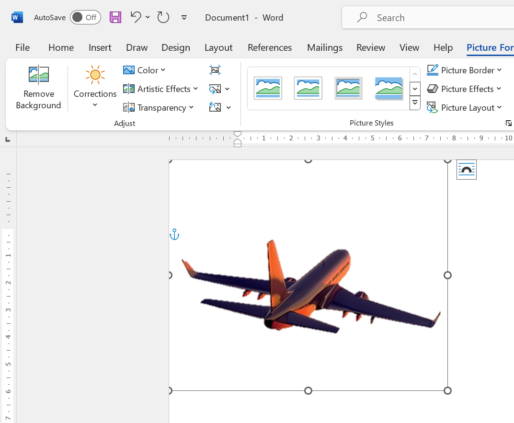
در بعضی مواقع پیش می آید که نیاز به پس زمینه شفاف تصویر در نرم افزار ورد هستیم و نمی خواهیم از نرم افزار های ویرایش عکس مانند فتوشاپ استفاده کنیم، در این صورت می توانید با word نسبت به حذف پس زمینه تصاویر اقدام کنید. جهت یادگیری این روش تا انتهای این آموزش همراه ما باشید.
مرحله اول:
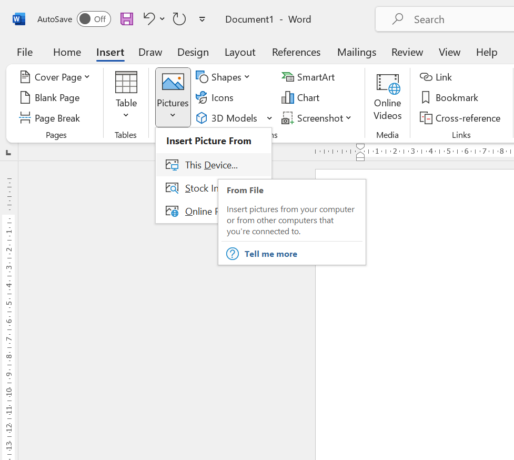
ابتدا نرم افزار ورد را باز کنید و از تب Insert قسمت pictures گزینه This Device را انتخاب و عکس مورد نظر خود را بارگذاری کنید.
مرحله دوم:
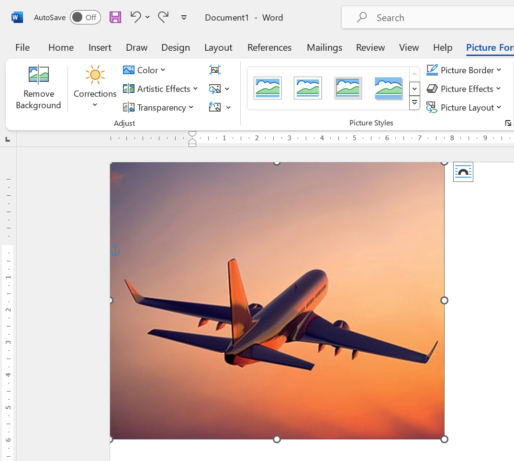
روی تصویر خود کلیک کرده تا تب Picture Formt در بالا ظاهر شود، سپس روی گزینه Remove Background کلیک کنید..
مرحله سوم:
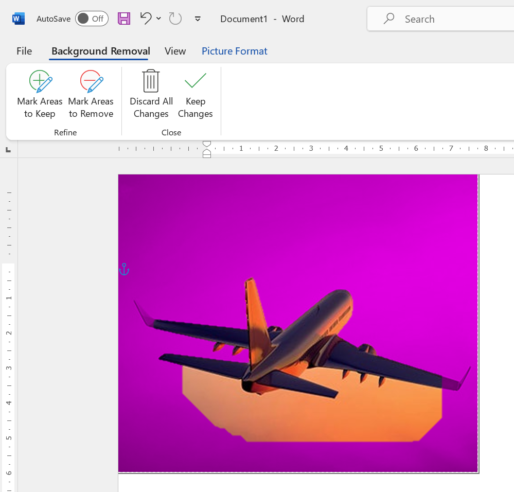
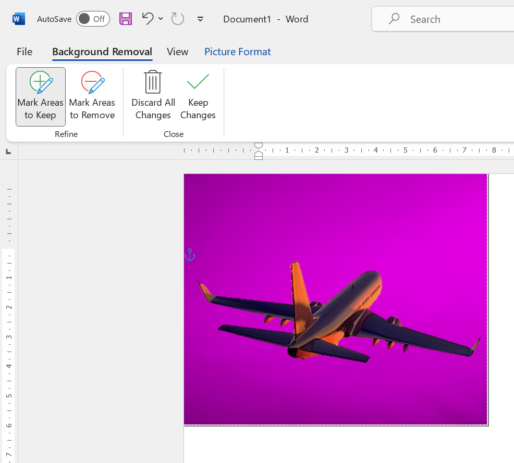
سپس با استفاده از دو گزینه Mark Areas to keep و Mark Areas to Remove می توانید قسمت هایی از پس زمینه را که می خواهد حذف کنید مشخص کنید.
گزینه Mark Areas to Remove به تصویر رنگ بنفش می دهد که باعث حذف تصویر می شود.
گزینه Mark Areas to keep قسمت های حذف شده را برمی گرداند (کاور بنفش را پاک می کند)
مرحله چهارم:
بعد از انتخاب درست پس زمینه روی گزینه Keep Ghanges کلیک کنید تا تغییرات ذخیره و پس زمینه جدا شود
نتیجه: