



آموزش طراحی برگه سوالات امتحانی در مایکروسافت ورد + دانلود قالب خام رایگان
طراحی یک برگه سوالات امتحانی شکیل و منظم در نرمافزار مایکروسافت ورد (Microsoft Word)، برای بسیاری از معلمان، دانشجویان و مدیران آموزشی یک دغدغهی همیشگی است. استفاده از قالبهای آماده و شخصیسازی آنها در ورد، میتواند زمان طراحی را به نصف کاهش داده و نتیجهای حرفهای ارائه دهد. در این مقاله میآموزید چگونه از صفر تا صد یک برگه امتحان استاندارد را بسازید. در پایان نیز میتوانید قالب خام رایگان را دانلود کرده و برای امتحانات خود ویرایش کنید.
مرحله اول: تعیین سایز صفحه
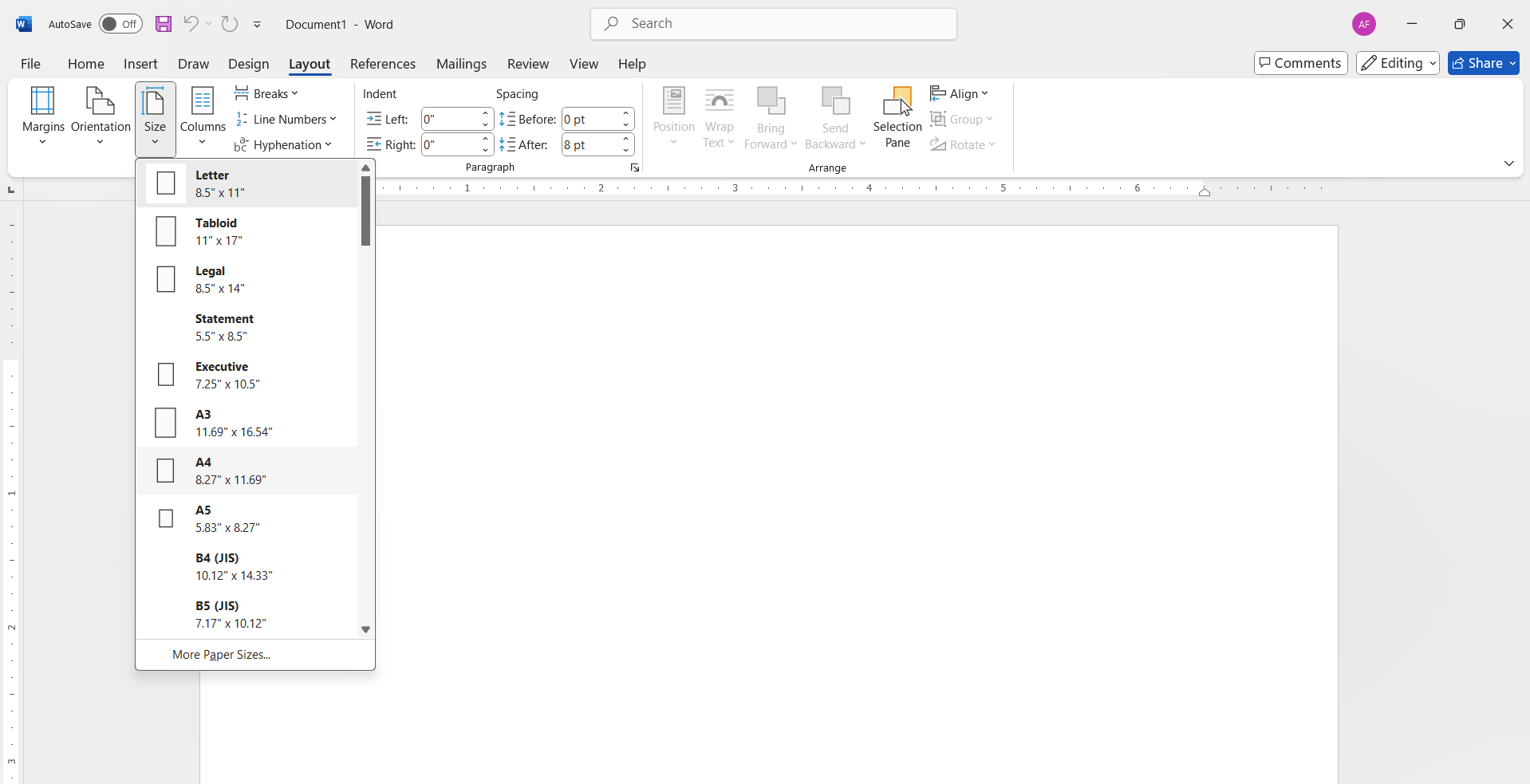
پس از باز کردن نرمافزار ورد، ابتدا باید سایز صفحه را مشخص کنید. برای این کار وارد تب Layout شده، روی Size کلیک کرده و سایز A4 را انتخاب کنید. این سایز استاندارد رایج برای برگههای امتحانی است.
مرحله دوم: تنظیم حاشیهها
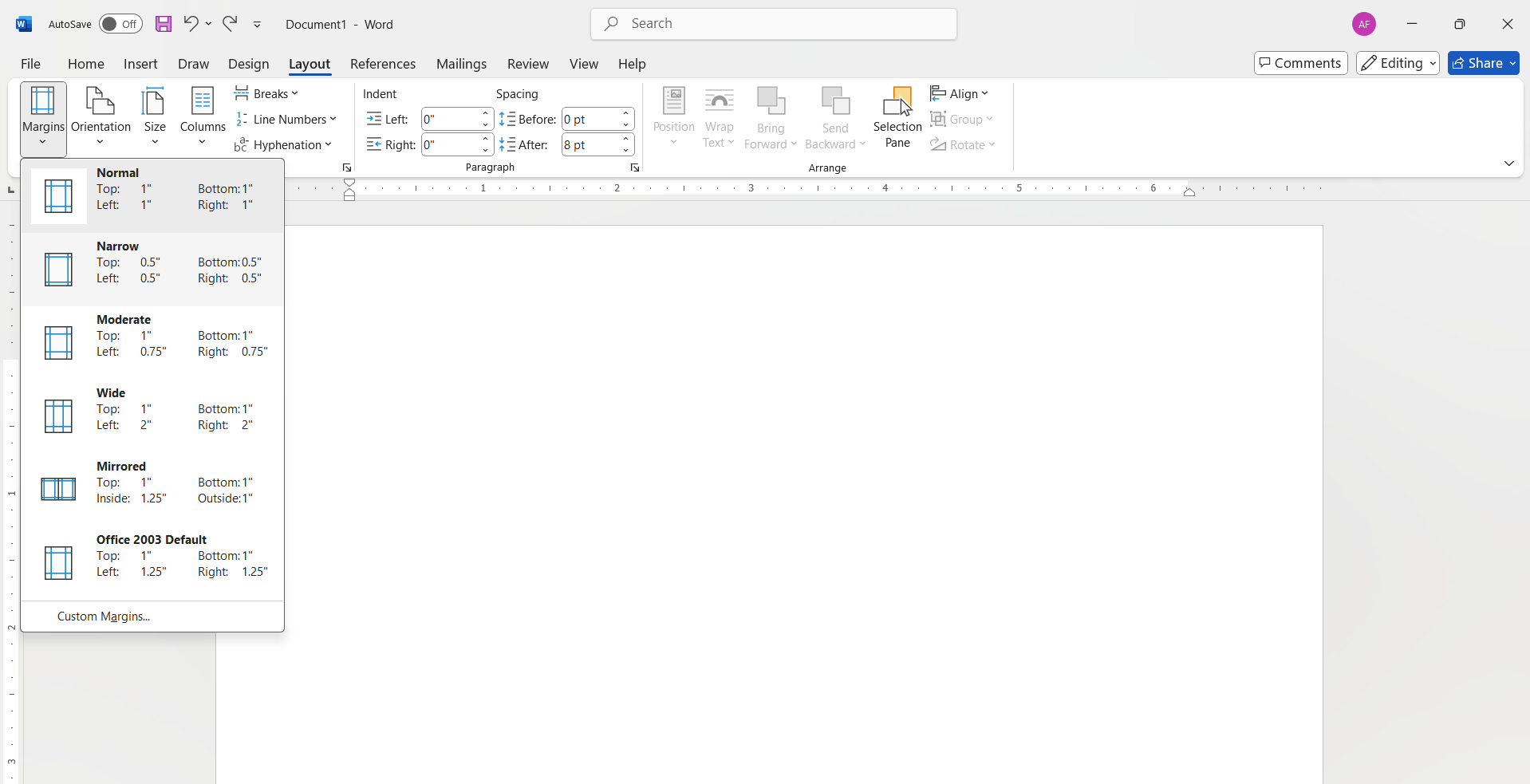
از تب Layout روی Margins کلیک کرده و گزینه Narrow را انتخاب کنید. این گزینه حاشیهی صفحه را به ۰.۵ اینچ در بالا، پایین، چپ و راست کاهش میدهد، تا فضای بیشتری برای سوالات امتحانی داشته باشید.
مرحله سوم: ایجاد جدول
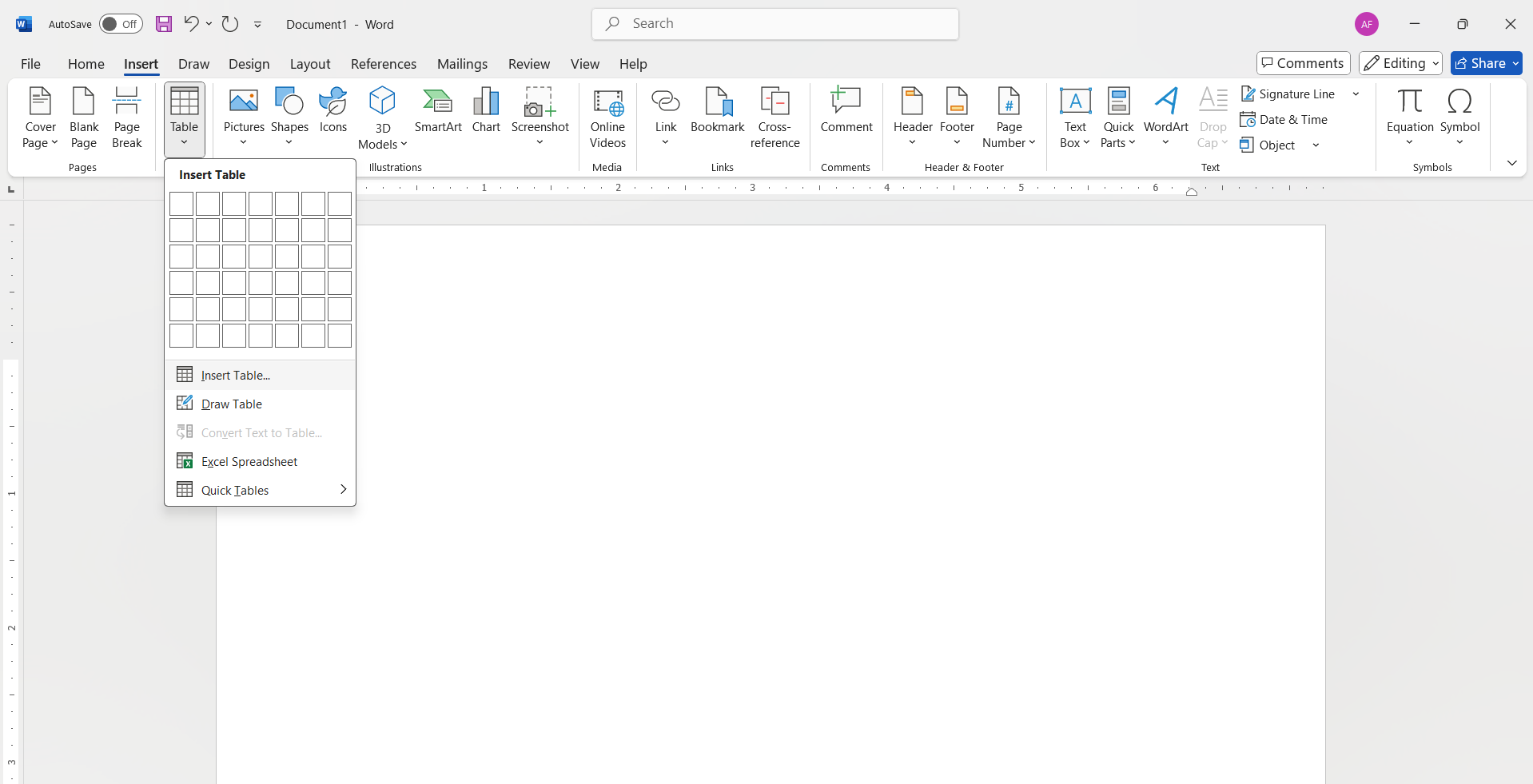
وارد تب Insert شده و روی Table کلیک کنید. سپس برای قرار دادن تعداد دقیق ستونها و ردیفها، گزینه Insert Table را انتخاب کنید.
مرحله چهارم: تعیین تعداد ستونها و ردیفها
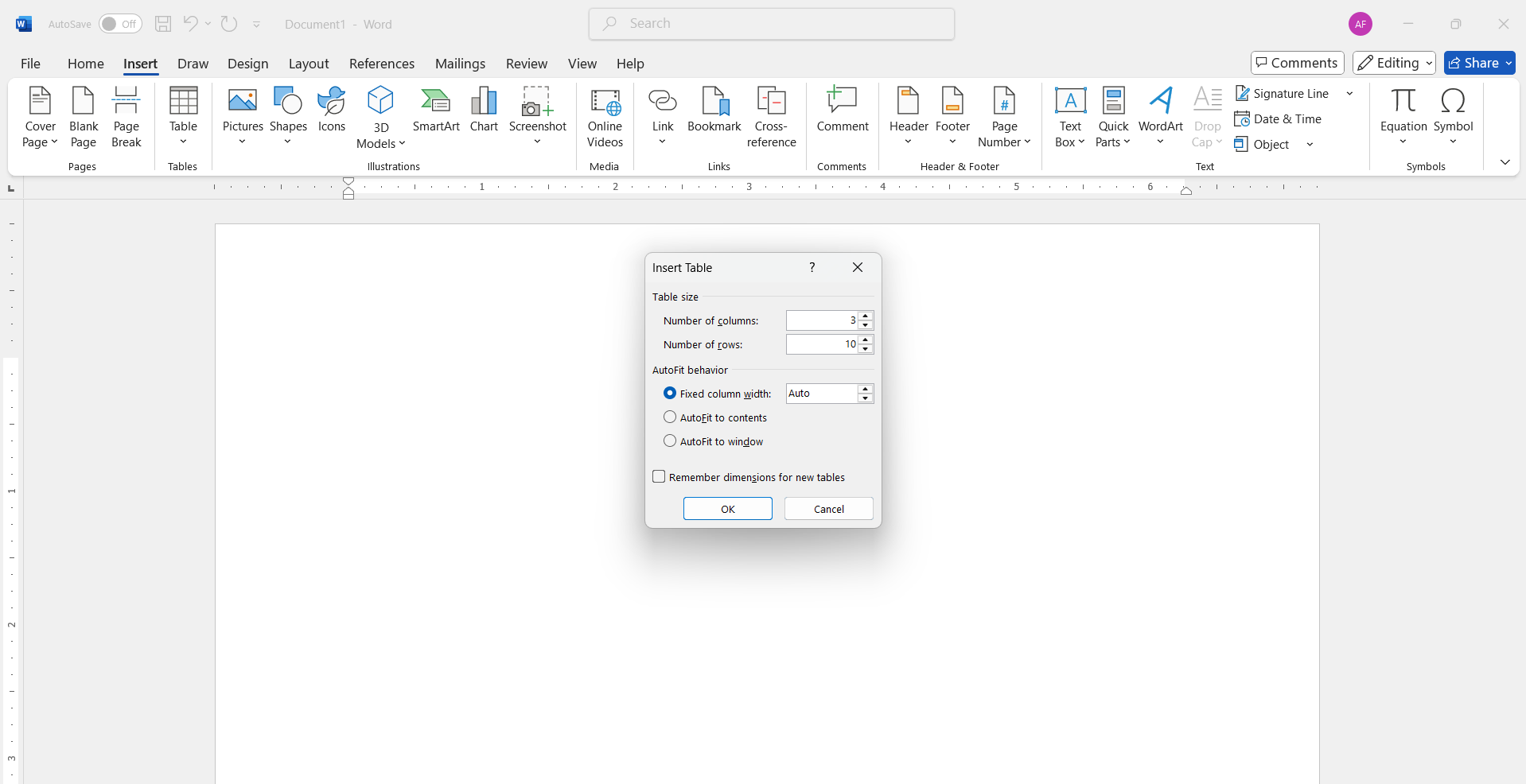
در پنجره باز شده:
- Number of Columns یعنی تعداد ستونها
- Number of Rows یعنی تعداد ردیفها
در این آموزش، تعداد ستونها را 10 و تعداد ردیفها را 3 قرار میدهیم.
مرحله پنجم: تنظیم ارتفاع ردیف اول
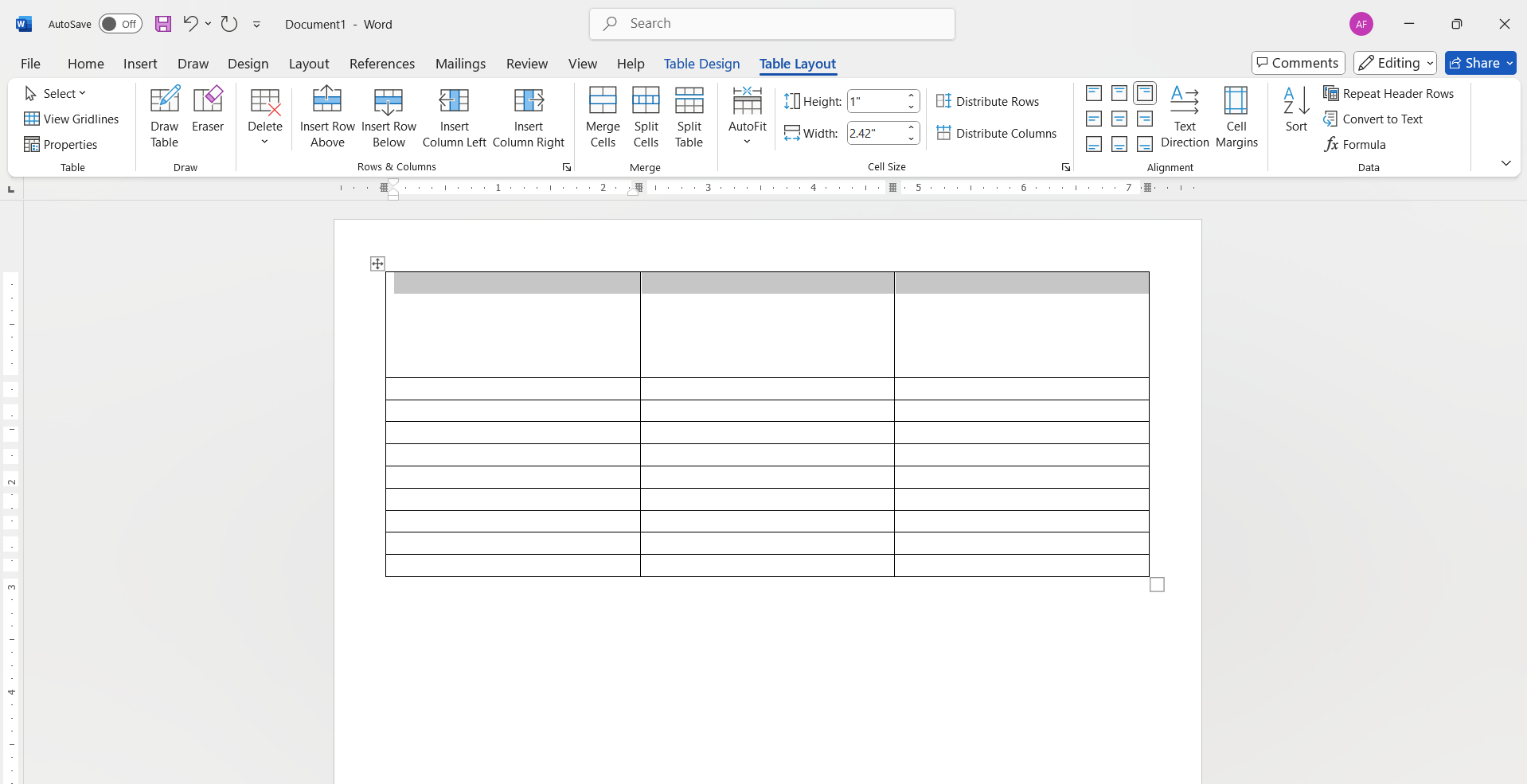
ردیف اول جدول را انتخاب کنید، سپس وارد تب Table Layout شوید و در بخش Cell Size، مقدار Height را روی 1 تنظیم کنید.
مرحله ششم: وارد کردن دادهها و تنظیم چینش
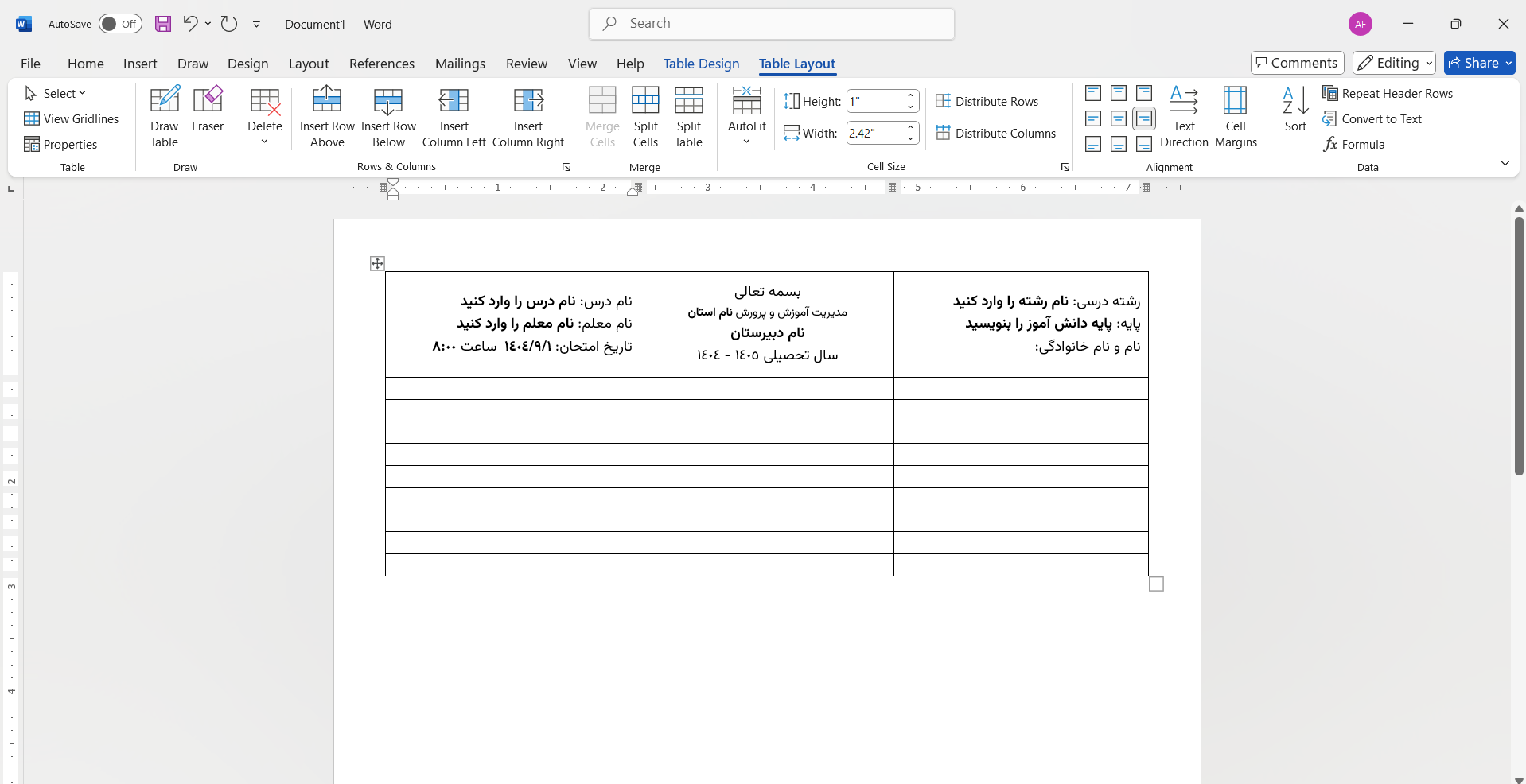
مطابق نیاز، دادهها را در جدول وارد کنید. سپس با انتخاب سلولها و استفاده از بخش Alignment در تب Table Layout، آنها را وسطچین یا راستچین کنید.
مرحله هفتم: تغییر اندازه ستون اول
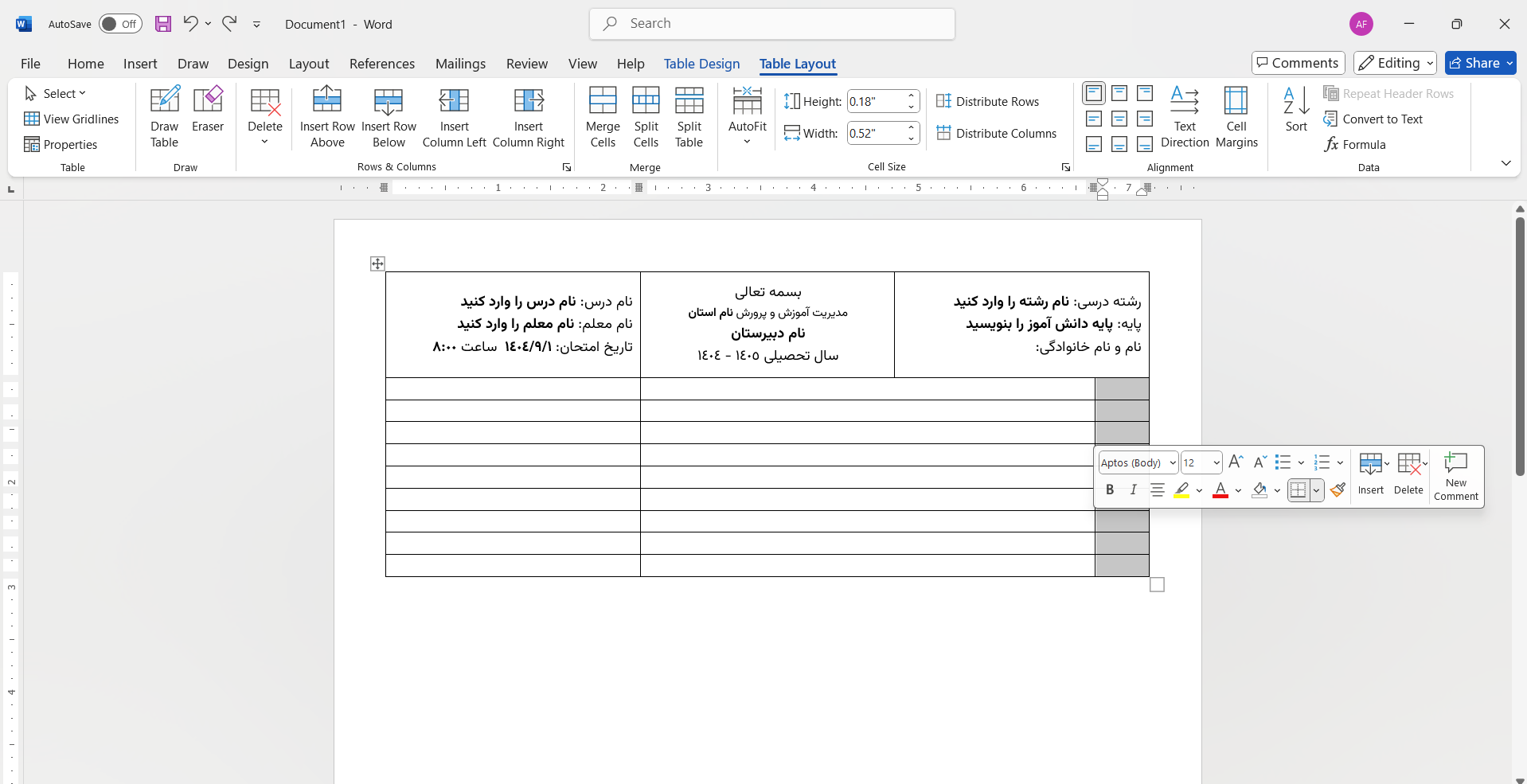
ستون اول در ردیف دوم را انتخاب کنید. با نگه داشتن کلیک چپ روی خط مرزی ستون و کشیدن آن به سمت داخل، اندازه آن را کوچکتر کنید.
مرحله هشتم: تغییر اندازه ستون سوم
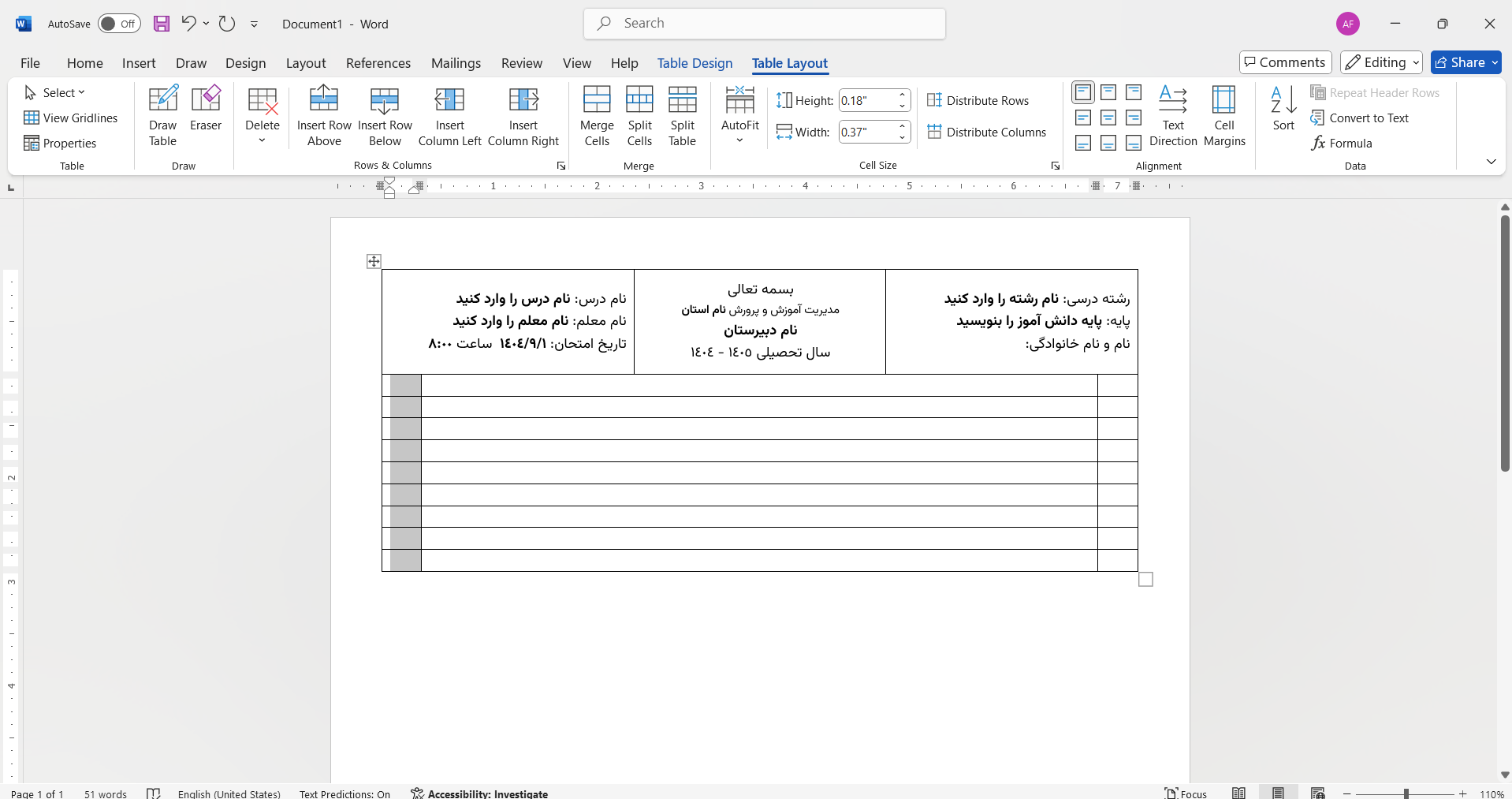
مانند مرحله قبل، ستون سوم در ردیف دوم را کوچکتر کنید.
مرحله نهم: وارد کردن شرح سوالات و نمره
دادههای مربوط به شرح سوالات و نمره هر سوال را در جدول وارد کنید.
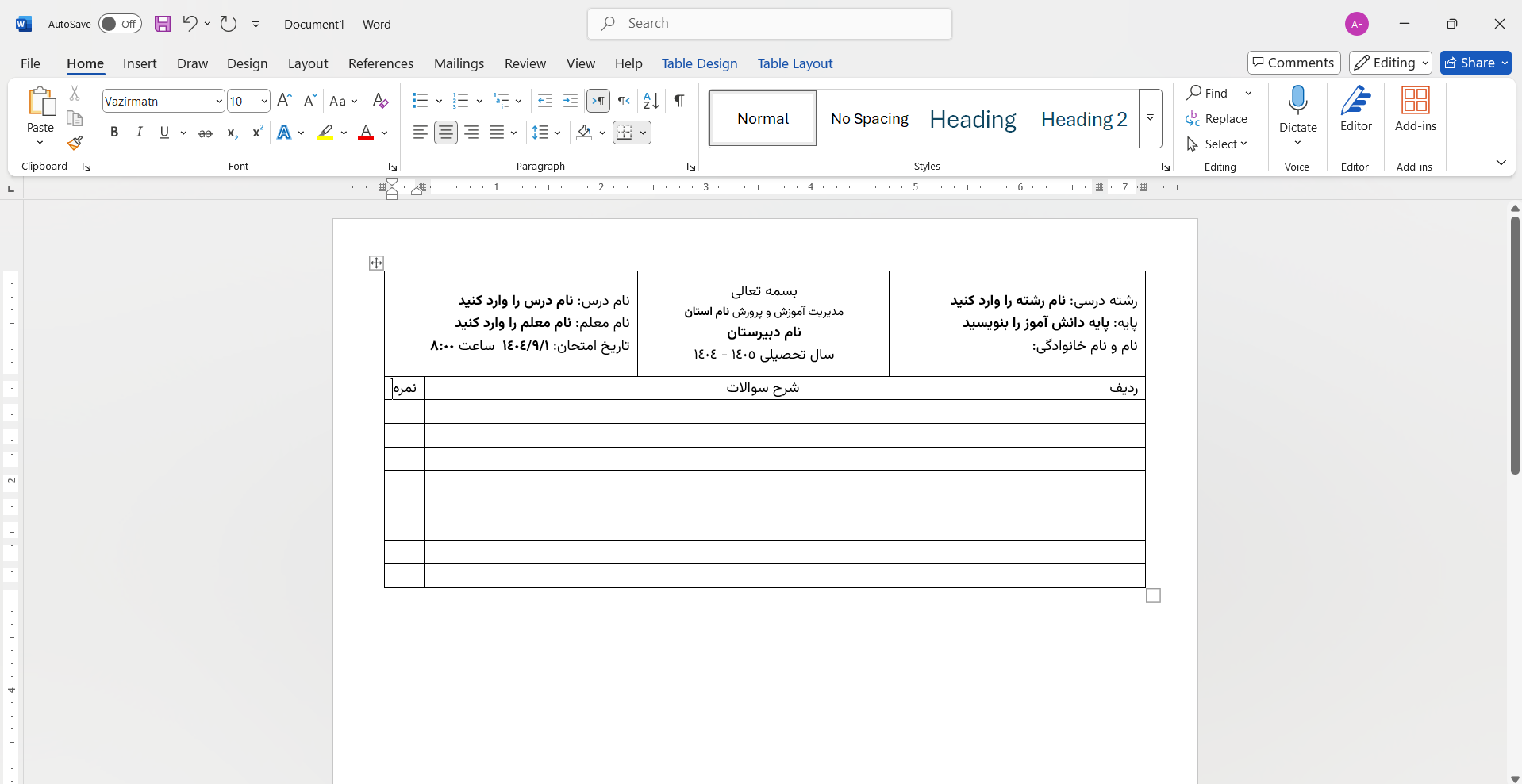
مرحله دهم: تنظیم ارتفاع باقی جداول
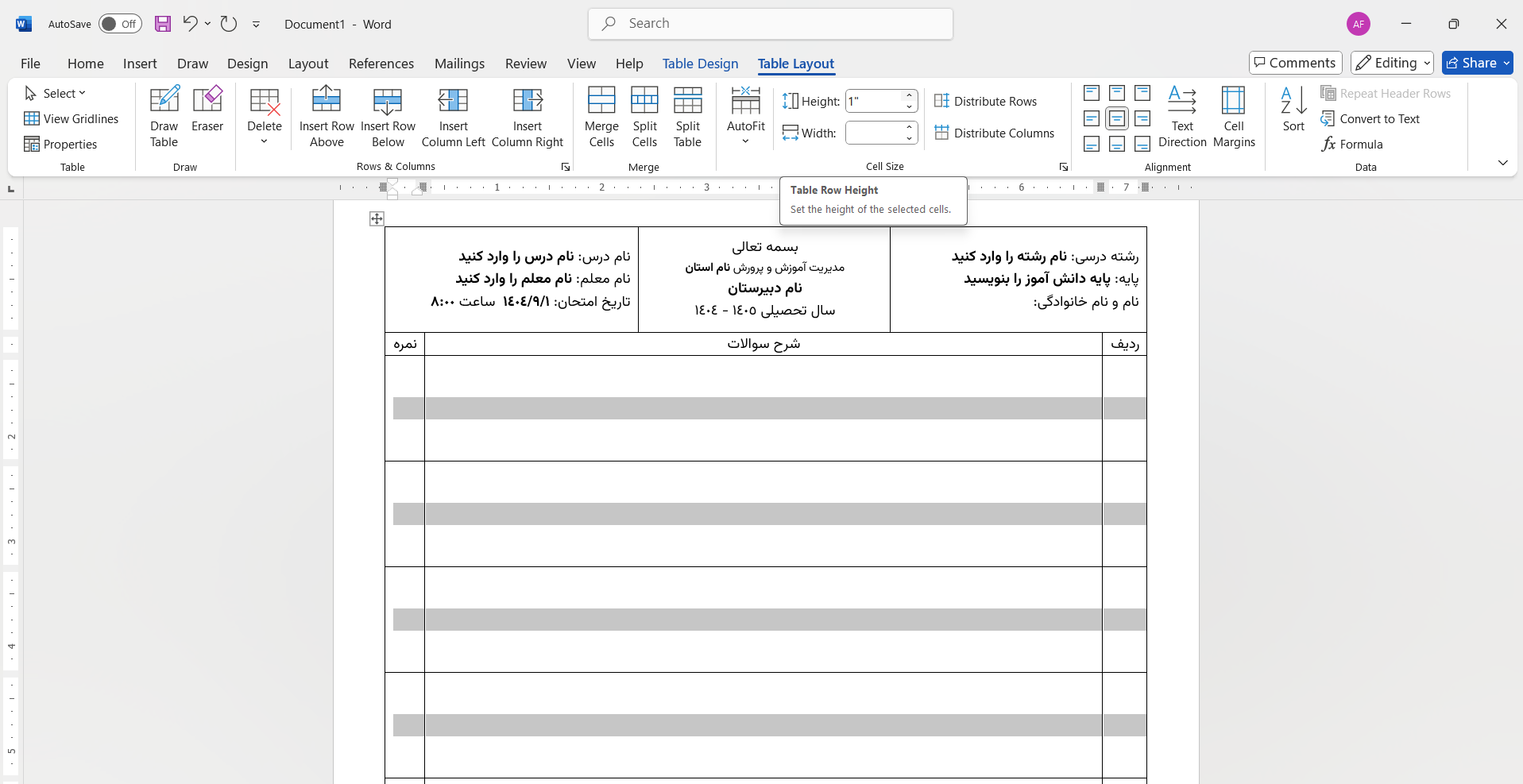
بقیه جدول را انتخاب کرده و مقدار Height را روی 1 بگذارید. سپس از بخش Alignment آنها را وسطچین کنید.
مرحله یازدهم: تکمیل جدول
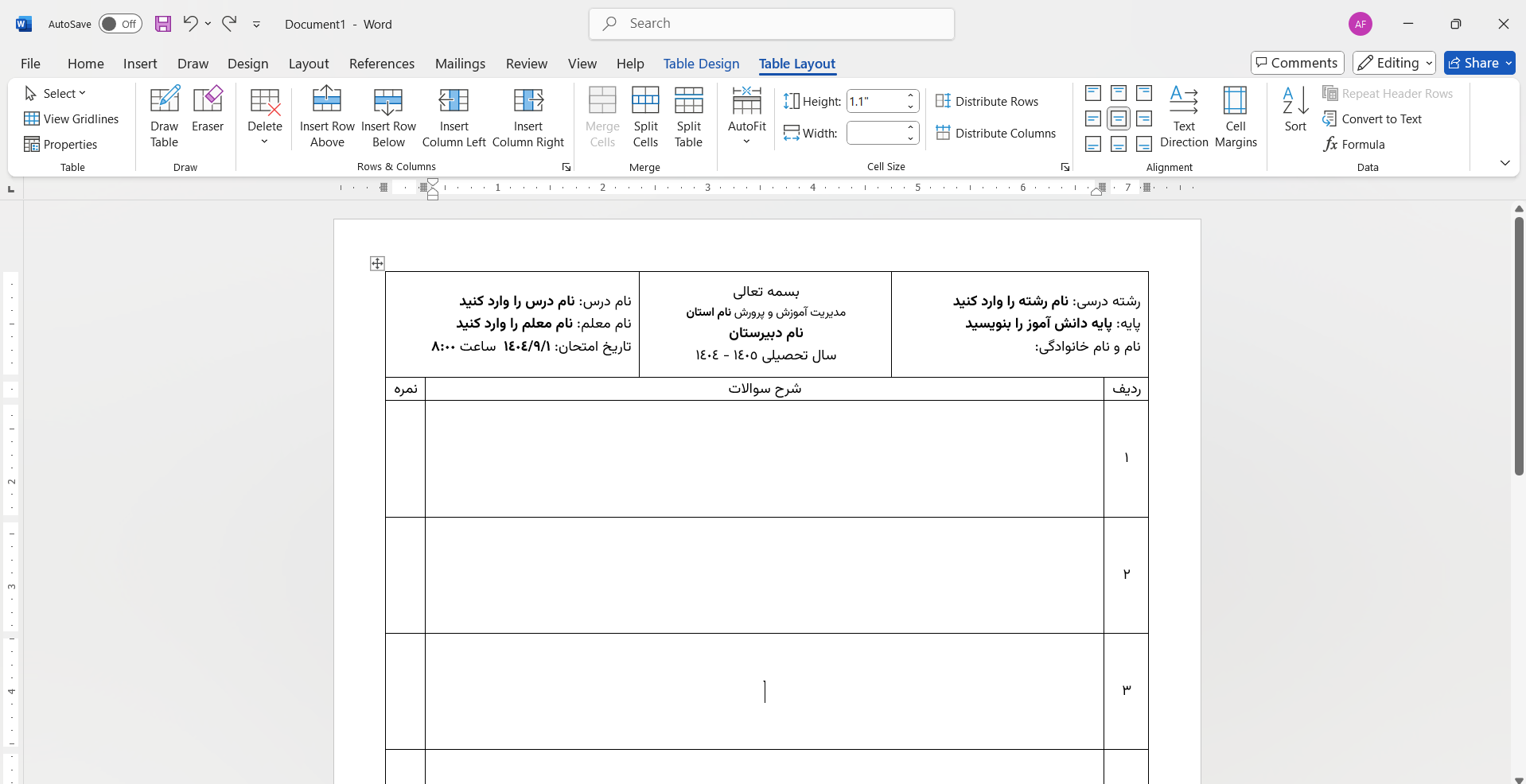
سایر ردیفها را با سوالات و جزئیات مورد نظر پر کنید تا برگه امتحان آماده شود.
دانلود قالب رایگان و نسخه پیشرفته
بهعنوان هدیه، قالب خام رایگان برگه سوالات امتحانی در فرمت Word را برای دانلود قرار دادهایم تا بتوانید آن را به دلخواه ویرایش کنید.